Sincronizzazione Git e Team
Solo trasforma il tuo modo di collaborare. Invece di affidarti a cloud proprietari, Solo usa Git come motore di sincronizzazione. Questo ti permette di mantenere le tue collezioni in sintonia con il tuo team utilizzando i server che già conosci (GitHub, GitLab, Bitbucket o server privati).
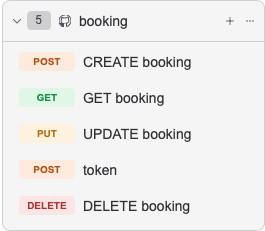
Perché Sincronizzare con Git?
Section titled “Perché Sincronizzare con Git?”L’integrazione nativa con Git offre vantaggi che i sistemi cloud tradizionali non possono eguagliare:
- Controllo Totale: I tuoi dati risiedono nel tuo repository, non su server di terze parti.
- Versionamento Professionale: Ogni modifica alle tue API ha una storia, un autore e può essere annullata in qualsiasi momento.
- Collaborazione Senza Attrito: Lavora offline e sincronizza i cambiamenti quando sei pronto, esattamente come fai con il codice sorgente.
- Trasparenza: Le collezioni Solo sono salvate in formato JSON leggibile, rendendo i “diff” chiari e facili da revisionare.
Come Attivare la Sincronizzazione
Section titled “Come Attivare la Sincronizzazione”- Collega un Repository: Clicca sull’icona Git accanto al nome di una collezione nella barra laterale.
- Configura l’URL: Inserisci l’URL del tuo repository remoto (HTTPS o SSH) e il percorso del file all’interno del repo.
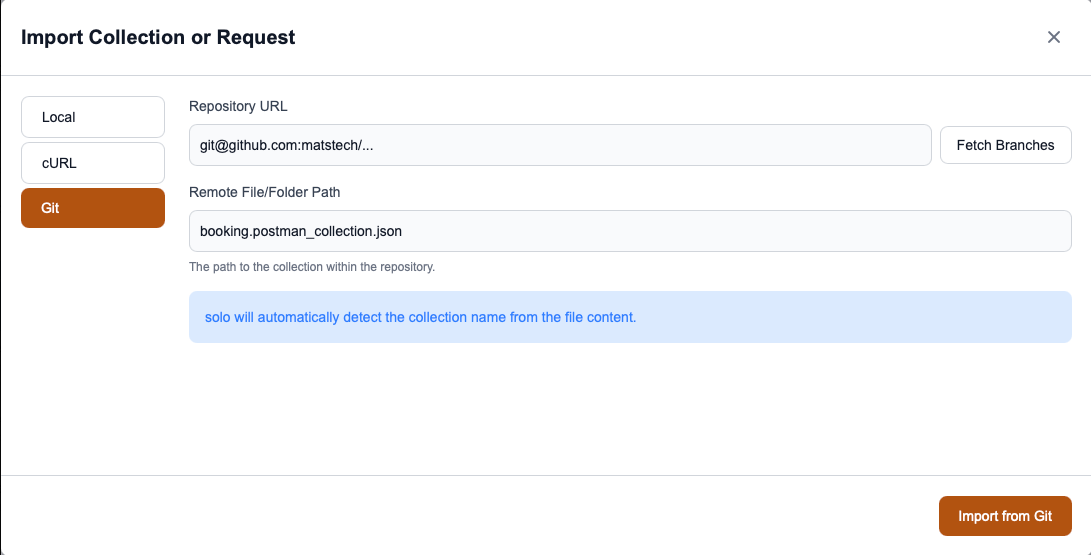
- Primo Sync: Solo scaricherà la collezione esistente o caricherà la tua versione locale se il repo è vuoto.
- Lavora e Condividi: Apporta le tue modifiche alle richieste. Quando hai finito, apri il pannello Git e clicca su “Sync”.
Gestione dei Conflitti: La “Fulmine” Experience ⚡
Section titled “Gestione dei Conflitti: La “Fulmine” Experience ⚡”Cosa succede se un tuo collega modifica la stessa richiesta nello stesso momento? Solo gestisce i conflitti in modo visivo e sicuro.
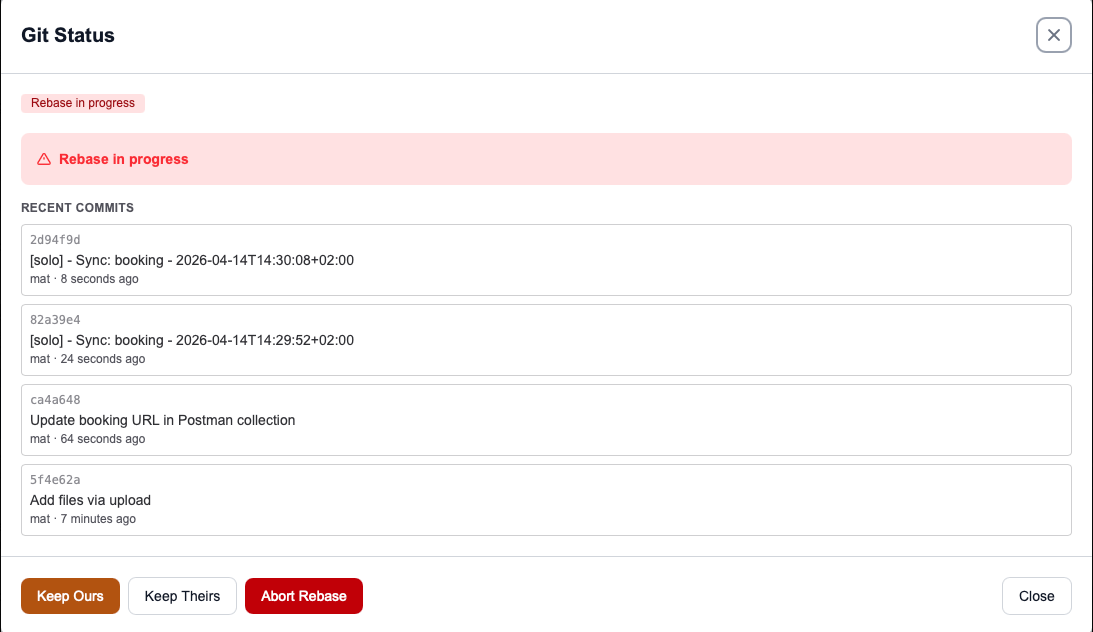
Se durante una sincronizzazione viene rilevato un conflitto, apparirà un avviso con l’icona del fulmine. Avrai due strade semplici:
- Keep Ours: Mantieni la tua versione locale della richiesta e scarta le modifiche remote.
- Keep Theirs: Accetta la versione del tuo collega e aggiorna la tua collezione locale.
Funzionalità per Power User
Section titled “Funzionalità per Power User”Rebase Automatico
Section titled “Rebase Automatico”Per mantenere la storia del tuo repository pulita e lineare, Solo utilizza la strategia pull --rebase di default. Questo evita la creazione di fastidiosi “merge commit” ogni volta che scarichi le modifiche del team.
Discard Changes
Section titled “Discard Changes”Hai fatto dei test disordinati e vuoi tornare allo stato pulito del repository? Usa la funzione “Discard All Changes” per annullare istantaneamente ogni modifica locale non sincronizzata.